Kodi IPTV 2026 : Configuration PVR + Ligue 1 en Direct
30 août 2026 · 10 min de lecture
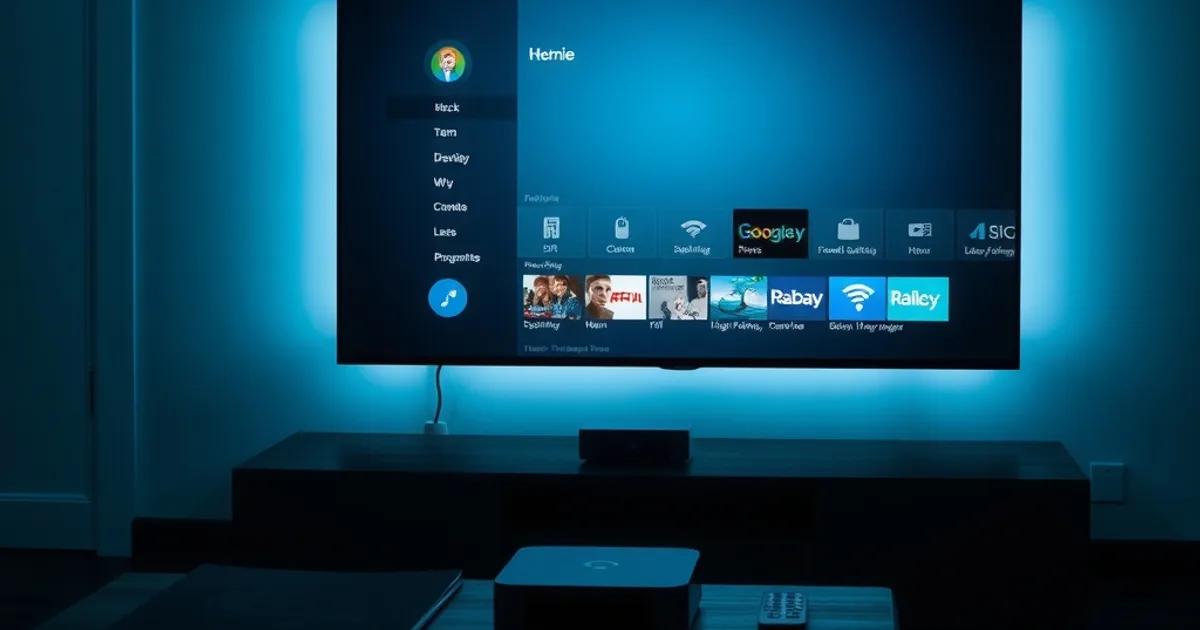
La Ligue 1 2026-27 a repris le 22 août dernier, et les millions d'abonnés qui hésitent encore devant les 19,99 €/mois de Ligue1+ (avec engagement 12 mois) cherchent une alternative technique, gratuite et légale à installer eux-mêmes. Kodi, lecteur multimédia open-source utilisé par des millions de foyers dans le monde, est cette alternative : combiné à l'extension PVR IPTV Simple Client, il transforme n'importe quel PC, NAS, Raspberry Pi ou Fire Stick en décodeur complet, avec guide TV intégré et zéro logiciel propriétaire.
Le problème, c'est que la quasi-totalité des articles français sur « Kodi IPTV 2026 » se contentent de lister des extensions vaguement légales sans jamais expliquer la configuration réelle : où trouver PVR IPTV Simple Client, comment charger une playlist M3U proprement, comment régler l'EPG pour voir les matchs de Ligue 1 dans le guide des programmes, et surtout comment éviter le buffering au coup d'envoi. Aucun ne parle non plus du contexte ARCOM, qui a durci ses actions de blocage en août 2026 contre les flux pirates — un point qui change la donne pour qui veut regarder le foot sereinement.
Ce guide couvre l'installation complète de Kodi sur toutes les plateformes, la configuration pas à pas du PVR IPTV Simple Client avec votre propre flux M3U, le réglage de l'EPG, l'optimisation vidéo pour du direct sans coupure, et une comparaison honnête avec Molotov, IPTV Smarters et Ligue1+.
Pourquoi Kodi pour la Ligue 1 : gratuit, open-source, zéro risque ARCOM
Kodi est un lecteur multimédia open-source maintenu par une fondation à but non lucratif (XBMC Foundation). Le logiciel lui-même est parfaitement légal, gratuit, et ne contient aucun flux TV par défaut : c'est un cadre vide que vous remplissez avec vos propres sources, exactement comme VLC. C'est cette neutralité qui rassure les utilisateurs techniques échaudés par les box « tout-en-un » préchargées, souvent visées en priorité par les actions de blocage ARCOM qui se sont multipliées en août 2026.
En pratique, Kodi + PVR IPTV Simple Client fait la même chose qu'un décodeur satellite : il affiche une grille de chaînes en direct, un guide des programmes, et permet le zapping. La différence, c'est que vous contrôlez entièrement la source (votre playlist M3U) et l'interface, sans dépendre d'une box figée ou d'une appli fermée. Pour un match de Ligue 1, cela veut dire un flux stable, un EPG qui affiche les horaires réels, et une interface personnalisable jusque dans les skins.
C'est aussi la troisième voie entre deux extrêmes : le piratage à l'aveugle via des box IPTV douteuses (flux instables, zéro support, risque réel avec le durcissement ARCOM) et l'abonnement premium officiel à plein tarif. Kodi ne fournit aucun contenu — la légalité de ce que vous regardez dépend entièrement de la source M3U que vous y branchez, un point à garder en tête avant toute installation.
Une question sur le flux M3U à utiliser avec Kodi avant de vous lancer dans la configuration ?
Installer Kodi : Windows, macOS, Linux, Fire Stick, Raspberry Pi
Sur Windows et macOS, téléchargez l'installeur officiel depuis kodi.tv, exécutez-le et laissez les paramètres par défaut : Kodi s'installe comme n'importe quel logiciel de bureau, sans droits administrateur particuliers au-delà de l'installation initiale. Sur Linux, l'application est disponible via le gestionnaire de paquets de la plupart des distributions (apt, dnf, pacman) ou via Flatpak, ce qui garantit des mises à jour automatiques.
Sur Amazon Fire Stick, Kodi n'est pas dans le store officiel Amazon : il faut l'installer via Downloader (une app disponible sur l'Amazon Appstore) en activant d'abord les « Apps de sources inconnues » dans les paramètres développeur du Fire Stick, puis en entrant l'URL de l'APK Kodi officiel. C'est une manipulation standard et documentée par Kodi lui-même, pas un contournement risqué.
Sur Raspberry Pi, la solution la plus stable reste LibreELEC ou OSMC, deux distributions Linux légères construites spécifiquement autour de Kodi : on flashe l'image sur une carte micro-SD avec l'outil officiel (Raspberry Pi Imager ou balenaEtcher), on démarre, et Kodi se lance directement en plein écran, sans bureau autour. C'est l'option la plus légère pour un boîtier dédié branché en permanence au téléviseur du salon.
Ajouter l'extension PVR IPTV Simple Client
PVR IPTV Simple Client est une extension officielle incluse dans le dépôt Kodi par défaut — inutile d'installer un dépôt tiers pour l'avoir. Dans Kodi, allez dans Extensions > Mon add-on PVR (ou Paramètres > Extensions > Installer depuis un dépôt selon la version), cherchez « PVR IPTV Simple Client » dans la catégorie PVR clients, et installez-le.
Une fois installé, activez-le : Paramètres > Système > Add-ons > Mes add-ons > Clients PVR > PVR IPTV Simple Client, puis basculez l'interrupteur sur activé. Kodi vous proposera ensuite d'ouvrir directement les paramètres de configuration de l'extension — c'est là que tout se joue pour la suite.
Cette étape est littéralement deux clics une fois qu'on sait où chercher, mais c'est là que la majorité des guides génériques s'arrêtent, en laissant l'utilisateur seul face à un écran de configuration vide. La partie qui suit — charger la playlist et régler l'EPG — est celle qui détermine si vous verrez vos chaînes de Ligue 1 correctement listées ou pas du tout.
Charger votre playlist M3U dans PVR IPTV Simple Client
Dans les paramètres de PVR IPTV Simple Client, l'onglet « General » propose deux méthodes pour charger une playlist M3U : un chemin local (si le fichier est déjà sur l'appareil ou un partage réseau) ou une URL distante (M3U Play list URL), la méthode la plus courante puisque votre fournisseur IPTV vous donne généralement un lien direct qui se met à jour automatiquement.
Collez l'URL M3U fournie par votre abonnement dans le champ « M3U Play list URL », laissez le cache activé pour accélérer les chargements suivants, et validez. Kodi va alors télécharger et parser la liste de chaînes — sur une playlist volumineuse, ce premier chargement peut prendre de quelques secondes à une minute selon la connexion.
Un point souvent source de confusion : PVR IPTV Simple Client sépare la playlist M3U (qui liste les chaînes et leurs flux vidéo) de l'EPG (qui liste les programmes et horaires). Charger le M3U seul vous donne déjà une liste de chaînes fonctionnelle, mais sans guide des programmes tant que l'étape suivante n'est pas faite.
Configurer l'EPG pour afficher les matchs de Ligue 1
Dans le même écran de paramètres, passez à l'onglet « EPG Settings ». La plupart des fournisseurs IPTV donnent une URL de guide au format XMLTV (souvent un fichier .xml ou .xml.gz) séparée de l'URL M3U : collez-la dans « XMLTV URL ». Sans cette étape, Kodi affichera vos chaînes mais aucune information de programme — pas de nom de match, pas d'horaire, pas de vignette.
Réglez ensuite l'intervalle de rafraîchissement EPG (« EPG update interval », généralement toutes les 2 à 4 heures suffit) et le nombre de jours à charger à l'avance (« Days to display », 3 à 5 jours est un bon compromis entre couverture et temps de chargement). Une fois validé, forcez une actualisation manuelle du guide TV depuis Kodi (bouton EPG dans l'interface principale) pour vérifier que les données arrivent.
Pour la Ligue 1 spécifiquement, vérifiez que les noms de chaînes dans votre M3U correspondent bien aux identifiants EPG (tvg-id) du fichier XMLTV — c'est la cause n°1 d'un guide TV qui affiche des chaînes sans aucune donnée de programme en face. Si les noms ne correspondent pas, l'extension propose une correspondance manuelle chaîne par chaîne dans l'onglet « Channels » des paramètres.
Optimiser la qualité vidéo et réduire le buffering en direct
Le buffering pendant un match en direct vient rarement de Kodi lui-même : dans l'immense majorité des cas, c'est le débit réseau disponible au moment précis du coup d'envoi (quand des millions de spectateurs se connectent en même temps) qui est le facteur limitant. Avant d'incriminer la configuration, testez votre débit réel dans les conditions du direct — voir notre guide dédié au test de débit pour la Ligue 1 (/blog/test-debit-iptv-ligue-1-2026-27) pour une méthode de mesure fiable.
Côté Kodi, deux réglages font une vraie différence : dans Paramètres > Lecteur > Vidéo, augmentez la taille du cache réseau (« Prérécupération du cache ») pour absorber les micro-coupures de débit sans interrompre la lecture, et désactivez toute mise à l'échelle ou traitement d'image inutile si votre appareil est peu puissant (Raspberry Pi notamment), pour libérer de la ressource pour le décodage vidéo pur.
Si plusieurs appareils regardent le même flux dans le foyer (salon + chambre par exemple), le goulot d'étranglement se déplace souvent vers le routeur : sans QoS ni gestion IGMP correcte, le trafic multicast/unicast IPTV peut saturer le Wi-Fi. Notre guide de configuration routeur pour l'IPTV (/blog/routeur-iptv-configuration-qos-igmp-buffering) détaille les réglages à activer, et notre article sur le multi-écran (/blog/iptv-multi-ecran-ligue-1-plusieurs-televiseurs) couvre spécifiquement le cas de plusieurs télévisions branchées en même temps sur un match.
Dépannage : son absent, freeze, chaînes qui ne chargent pas
Son absent mais image qui tourne : c'est presque toujours un problème de codec audio non supporté par le décodeur matériel de l'appareil. Dans Paramètres > Lecteur > Vidéo, désactivez temporairement le décodage matériel (« Autoriser le décodage matériel ») pour forcer un décodage logiciel, plus universel mais plus gourmand en CPU — utile en diagnostic même si ce n'est pas un réglage à garder en permanence sur un appareil peu puissant.
Freeze ou lecture qui se fige après quelques minutes : vérifiez d'abord que le cache réseau (étape précédente) est bien augmenté, puis testez la même chaîne sur un autre appareil ou une autre app IPTV pour isoler si le problème vient du flux côté fournisseur ou de la configuration locale Kodi.
Chaîne qui refuse de charger ou erreur « impossible d'ouvrir le flux » : dans 9 cas sur 10, c'est une URL M3U expirée ou un flux temporairement hors ligne côté fournisseur — forcez un rechargement de la playlist (Paramètres PVR > General > bouton de rafraîchissement) avant de suspecter Kodi. Sur Fire Stick spécifiquement, un manque de mémoire vive disponible peut aussi provoquer des plantages ; notre guide Fire Stick 4K dédié à la Ligue 1 (/blog/fire-stick-4k-iptv-ligue-1-2026) détaille les réglages spécifiques à cet appareil.
Si vous passez par un VPN pour sécuriser votre connexion IPTV, une mauvaise configuration (serveur trop éloigné, protocole non optimisé) peut aussi être la cause du buffering plutôt qu'une protection réelle — voir notre analyse VPN et IPTV en France (/blog/vpn-iptv-2026-france-deblocage-risques-arcom) pour comprendre ce qu'un VPN change réellement, et ce qu'il ne change pas, face aux blocages ARCOM.
Prêt à brancher un flux fiable et stable sur votre installation Kodi pour ne rater aucun match de Ligue 1 ?
Kodi vs Molotov vs IPTV Smarters vs Ligue1+ : quel choix ?
Molotov est une application propriétaire, simple d'usage, mais qui ne diffuse pas les chaînes premium sport payantes sans un abonnement additionnel dédié — elle n'est pas une alternative gratuite pour la Ligue 1, seulement une interface différente pour accéder aux mêmes offres payantes. IPTV Smarters est plus proche de Kodi dans l'esprit (une app qui lit une playlist M3U que vous fournissez), mais fermée, moins personnalisable, et sans l'écosystème d'extensions de Kodi pour la musique, les photos ou les autres médias du foyer.
Ligue1+, la plateforme officielle de la LFP, reste la seule option garantissant 100 % des matchs en HD/4K avec un support client direct, au prix affiché de 19,99 €/mois avec engagement 12 mois (formule sans engagement à 24,99 €/mois, pass jeunes -26 ans à 11,99 €/mois). C'est le choix à privilégier pour qui veut zéro friction technique et un service après-vente officiel.
Kodi + PVR IPTV Simple Client, c'est l'inverse : plus de configuration initiale, mais un contrôle total, zéro dépendance à une app propriétaire, et une interface unifiée si vous utilisez déjà Kodi pour vos autres médias. Pour choisir entre les offres de streaming sportif premium elles-mêmes plutôt qu'entre les lecteurs, notre comparatif Ligue1+ vs DAZN vs Prime Video (/blog/comment-choisir-ligue1-plus-dazn-prime-video-2026-27) détaille les différences de couverture entre diffuseurs officiels.
Questions fréquentes
Kodi est-il légal en France en 2026 ?
Oui, sans ambiguïté. Kodi est un logiciel open-source qui ne contient aucun contenu par défaut — c'est un lecteur vide, comme VLC. Sa légalité n'est jamais en cause ; ce qui compte, c'est la source du flux (M3U) que vous y branchez vous-même.
PVR IPTV Simple Client fonctionne-t-il sur tous les Kodi récents ?
Oui, c'est une extension officielle maintenue dans le dépôt Kodi par défaut, compatible avec les versions Kodi 19 (Matrix), 20 (Nexus) et 21 (Omega). L'interface de configuration change légèrement d'une version à l'autre mais les champs (M3U URL, XMLTV URL) restent identiques.
Pourquoi mon guide TV (EPG) est-il vide alors que les chaînes fonctionnent ?
L'URL XMLTV n'a probablement pas été renseignée dans l'onglet EPG Settings de PVR IPTV Simple Client, ou les identifiants tvg-id de votre M3U ne correspondent pas à ceux du fichier XMLTV. Vérifiez les deux, puis forcez un rafraîchissement manuel du guide.
Peut-on utiliser Kodi sur plusieurs appareils en même temps pour regarder le même match ?
Techniquement oui, chaque installation Kodi lit le flux M3U indépendamment. La limite pratique vient du nombre de connexions simultanées autorisées par votre abonnement IPTV et du débit disponible sur votre réseau local, pas de Kodi lui-même.
Faut-il un VPN pour utiliser Kodi avec l'IPTV ?
Ce n'est pas une obligation technique de Kodi, mais un VPN correctement configuré peut sécuriser la connexion. Attention toutefois : un VPN mal choisi (serveur distant, protocole lourd) peut dégrader le débit et provoquer davantage de buffering qu'il n'en résout.
Quelle est la différence entre installer Kodi sur Fire Stick et sur Raspberry Pi ?
Sur Fire Stick, Kodi tourne comme une app parmi d'autres au-dessus du système Fire OS, ce qui limite légèrement les ressources disponibles. Sur Raspberry Pi avec LibreELEC ou OSMC, Kodi est le système lui-même, démarrant directement en plein écran, ce qui donne généralement une lecture plus stable pour un boîtier dédié au salon.
À lire ensuite : la page tarifs, le guide d’activation ou la FAQ.